Iniciar un procedimiento
Para iniciar cualquier tipo de procedimiento, haremos clic en el menú de la parte superior, donde nos aparece el siguiente acceso: 
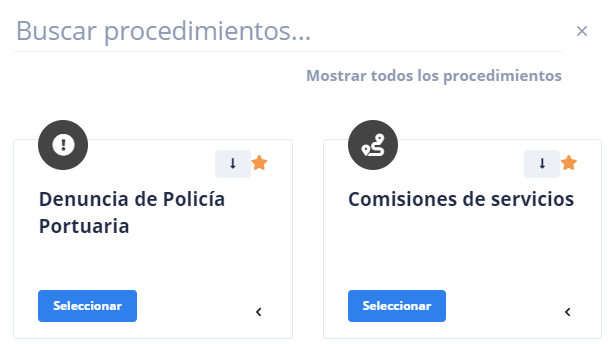
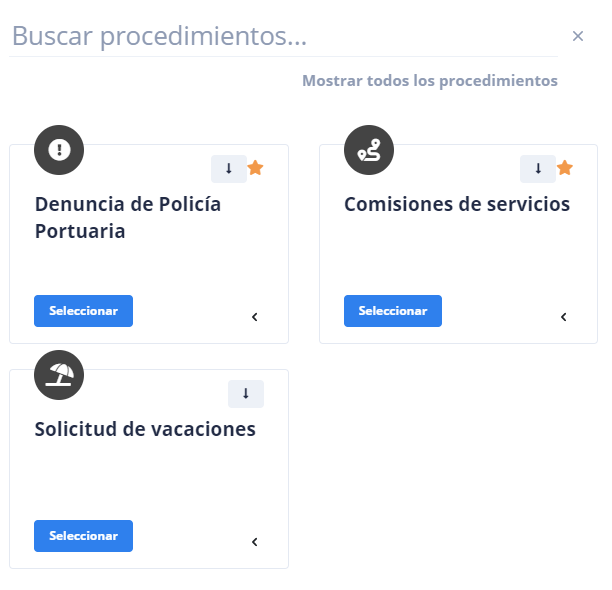
En ese momento nos aparecerá un menú en el lateral derecho, con aquellos procedimientos ya configurados que se pueden solicitar.
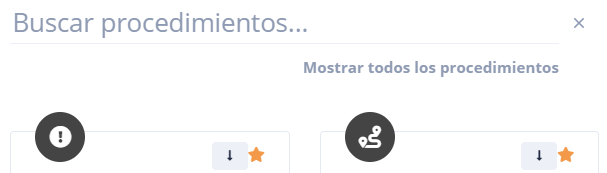
En primer lugar se verán aquellos que estén etiquetados como "destacados", aunque podemos ampliar el listado, haciendo clic en "Mostrar todos los procedimientos".
| Procedimientos destacados | Todos los procedimientos |
|---|---|
|
|
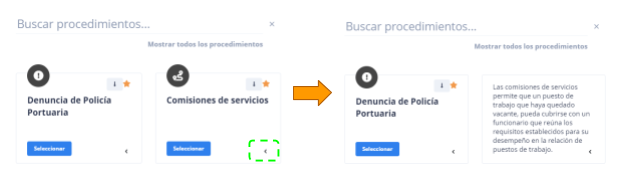
Si tenemos cualquier duda sobre el procedimiento que queremos iniciar, podemos consultar la descripción del mismo. Para ello, tan solo tendremos que hacer clic en la flecha ubicada en la parte inferior derecha,.
En el caso de que el listado de procedimiento sea demasiado largo, también podemos hacer uso del buscador que tiene incorporado en la parte superior. Así filtraremos los resultados en función de las palabras que vayamos introduciendo.
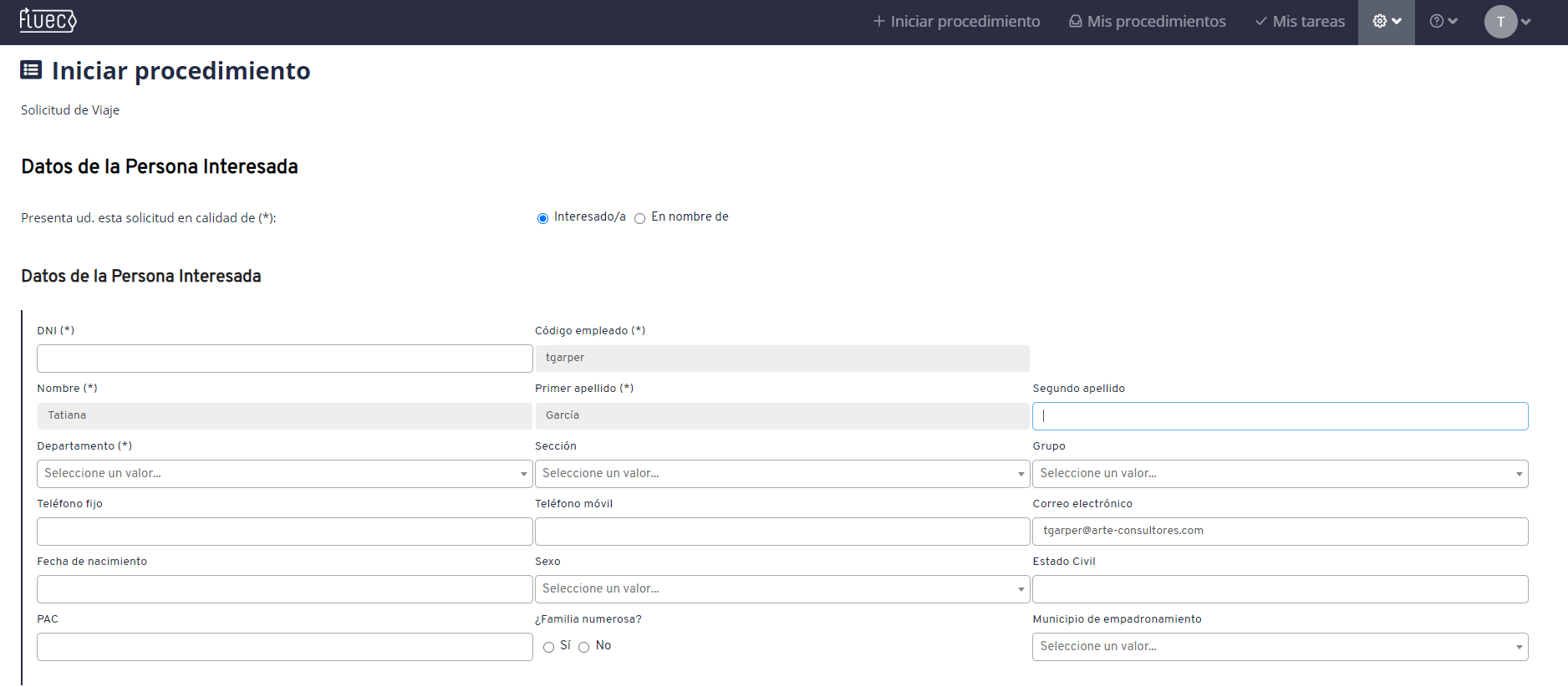
Una vez escogido el procedimiento que queremos tramitar, Flueco nos redirige al formulario de solicitud que tendremos que rellenar para iniciarlo.
Una de las ventajas que ofrece Flueco, es que nuestros datos de usuario los traslada directamente al formulario, de esta forma también se garantiza la identidad de la persona que lo solicita.
Los formularios se realizan a través del entorno Webforms, que nos permite incorporar todos los campos y validaciones que necesitemos.
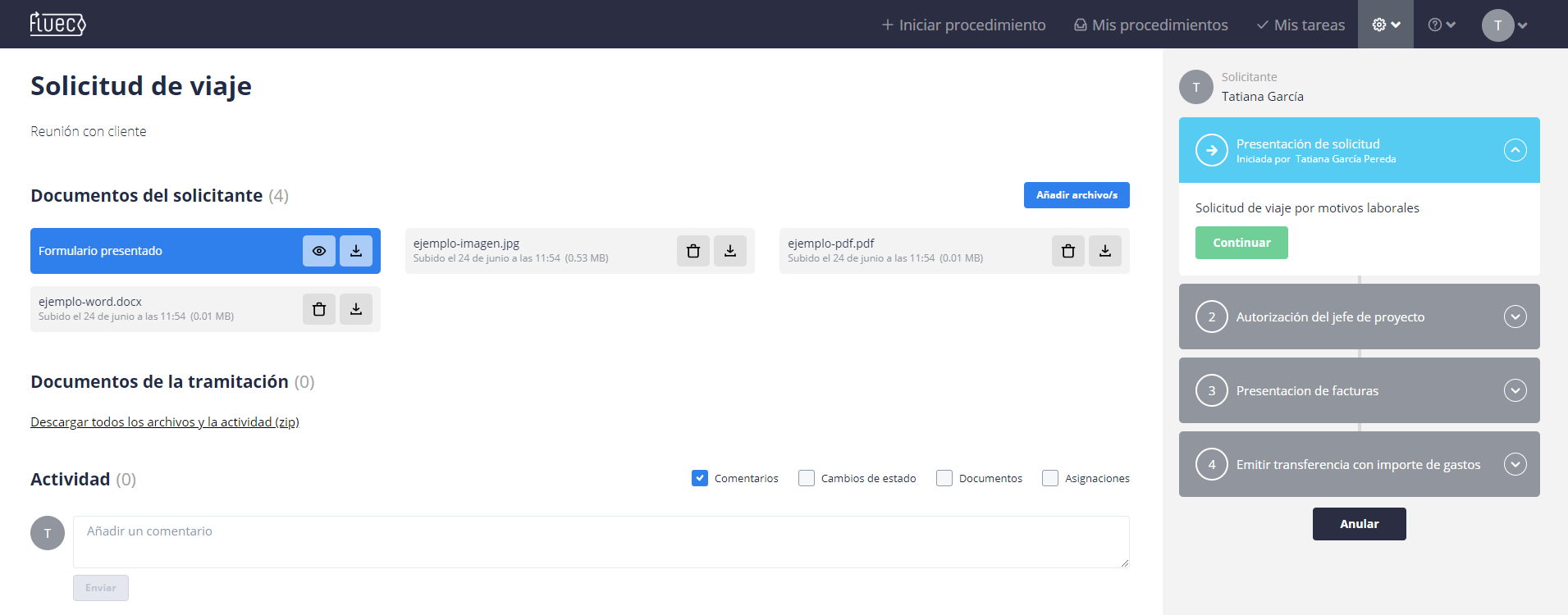
En el siguiente paso veremos la página de estado de nuestra solicitud.
En esta página podremos llevar a cabo las gestiones relacionadas con la documentación adjunta, consultar la actividad del trámite, así como la comprobación de la tarea en la que se encuentra mi solicitud.
El siguiente paso para finalizar la solicitud de cualquier procedimiento, es la incorporación de documentos adjuntos.
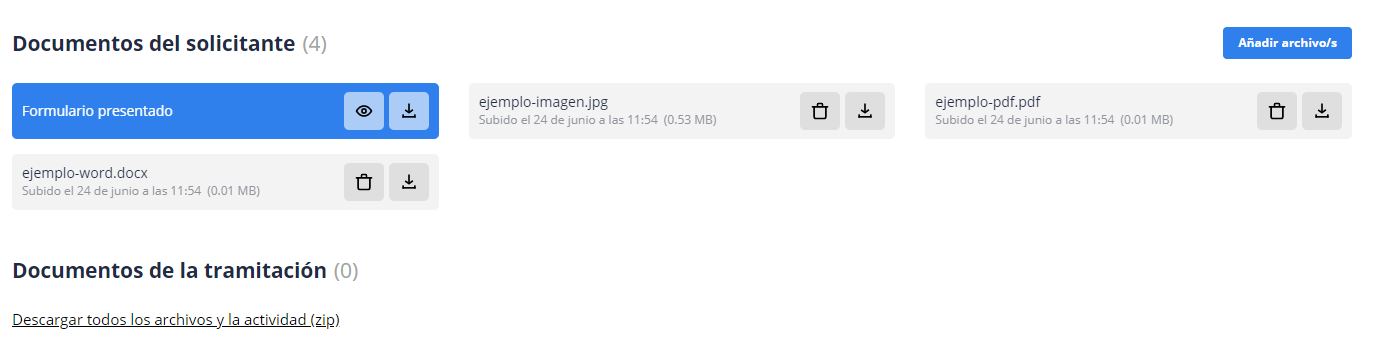
Flueco nos permite incluir ficheros con distintas extensiones (.pdf, .jpeg, .odt, .docx, .xlsx,...), de esta forma no existen inconvenientes si tenemos que incluir imágenes, documentos de texto, hojas de cálculo, etc. Como resultado, todas ellas se incluirán en el archivo final del trámite que obtendremos en formato pdf.
Para incluir otros documentos, haremos clic en el botón 
Como resultado a la documentación del solicitante, además del formulario presentado, se le incorporarán todos aquellos documentos que hayamos incluido en la solicitud.
Una vez que tengamos completada la solicitud, tendremos que iniciarla en el panel de la derecha donde vienen definidas las tareas.
Cada procedimiento va a tener su propia lista de tareas que vienen definida en la configuración del mismo y se llevan a cabo por parte de los administradores.
Dichas tareas van a servir para aprobar o rechazar la solicitud en curso por parte de los distintos usuarios a los que los administradores del procedimiento, les hayan asignado esa responsabilidad.
En el momento que se inicie una tarea, el responsable recibirá una notificación por email. A su vez, también el solicitante recibirá un aviso indicando en qué tarea se encuentra su solicitud.
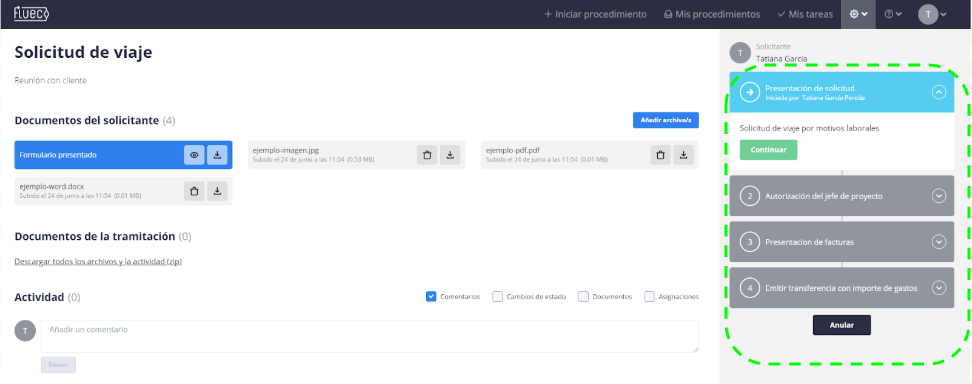
En este panel, podremos consultar en todo momento, en qué punto se encuentra nuestra solicitud.
También tendremos la opción de anularla. Si por cualquier circunstancia han surgido imprevistos que impidan llevar a cabo la finalidad de la solicitud, podemos anularla independientemente del estado en el que se encuentre. Para ello, haremos clic en el botón "Anular" que se encuentra al final de la lista de tareas de la solicitud.

Actividad de la solicitud
En esta sección podemos consultar toda la actividad que se ha llevado a cabo en la solicitud. En función de los criterios escogidos (comentarios, cambios de estado, documentos y asignaciones), nos aparecerá en la parte inferior la lista con todas las actualizaciones, la fecha y horas así como el usuario que ha llevado a cabo dicha actividad.